
De nombreux utilisateurs ne savent pas comment changer le code IPTV, que ce soit après son expiration ou pour le remplacer complètement. Dans cet article, nous allons vous expliquer étape par étape comment modifier votre code IPTV sur votre appareil.
Qu’est-ce qu’un code IPTV ?
Un code IPTV correspond à un ensemble d’informations fournies par un prestataire afin de regarder des chaînes, des films et des séries via Internet, au lieu d’utiliser les méthodes traditionnelles. Cette technologie permet de profiter d’un contenu de bonne qualité, à tout moment et depuis différents appareils, à condition de disposer d’une connexion Internet stable.
Pourquoi changer un code IPTV ?
Nous changeons un code IPTV lorsqu’il arrive à expiration et qu’il faut renouveler l’abonnement. Il peut également être remplacé en cas de changement de fournisseur ou lorsque des problèmes apparaissent, notamment si les listes ne fonctionnent plus, se chargent mal ou ne proposent pas le contenu recherché.
Les informations nécessaires avant de changer le code
Avant de remplacer l’ancien code IPTV, vous devez disposer du nouveau code avec toutes les informations nécessaires : le lien, le nom d’utilisateur, le mot de passe et l’adresse du serveur.
Conservez les anciennes données au cas où le nouveau code ne fonctionnerait pas.
Vérifiez également que votre connexion Internet est stable, puis supprimez l’ancienne liste et ajoutez les nouveaux identifiants.
Comment obtenir un nouveau code IPTV légal ?
Pour obtenir un code IPTV légal, il faut souscrire un abonnement auprès d’un fournisseur autorisé disposant des droits de diffusion des chaînes et des contenus proposés.
Il est préférable de choisir un fournisseur offrant une période d’essai gratuite afin d’évaluer la qualité, la stabilité et les fonctionnalités du service. Effectuez ensuite le paiement avec un moyen sécurisé et évitez les offres trop bon marché, qui peuvent être illégales ou peu fiables.
Comment changer le code iptv ?
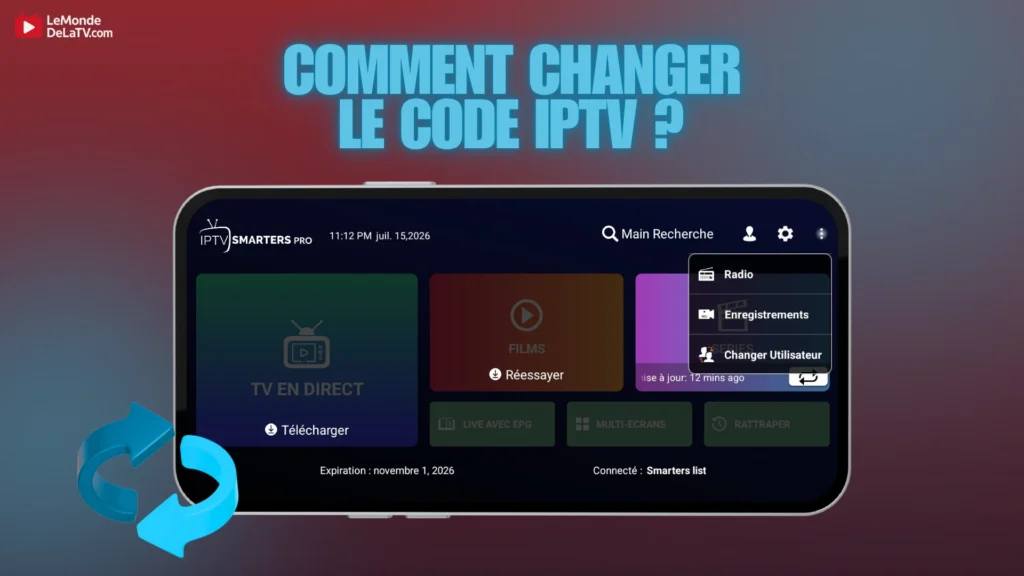
Pour changer le code IPTV sur votre appareil, ouvrez d’abord l’application que vous utilisez. Dans notre exemple, nous avons effectué l’expérience avec IPTV Smarters Pro. Depuis l’écran d’accueil, appuyez sur les trois points en haut à droite, puis choisissez l’option « Changer d’utilisateur ».
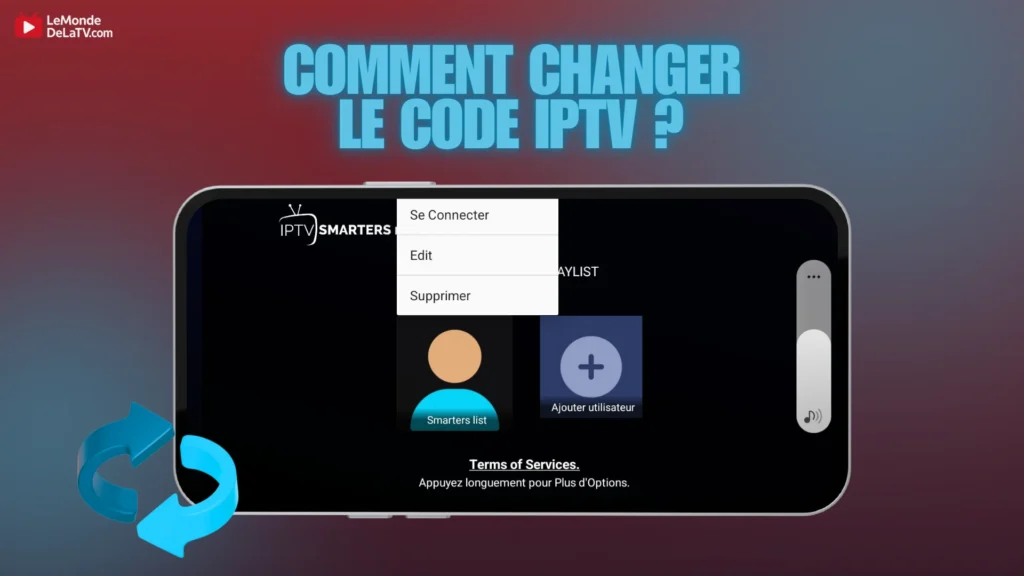
La liste des profils enregistrés apparaîtra. Maintenez votre doigt sur l’ancien profil pendant deux ou trois secondes afin d’afficher les options disponibles. Sélectionnez « Modifier »
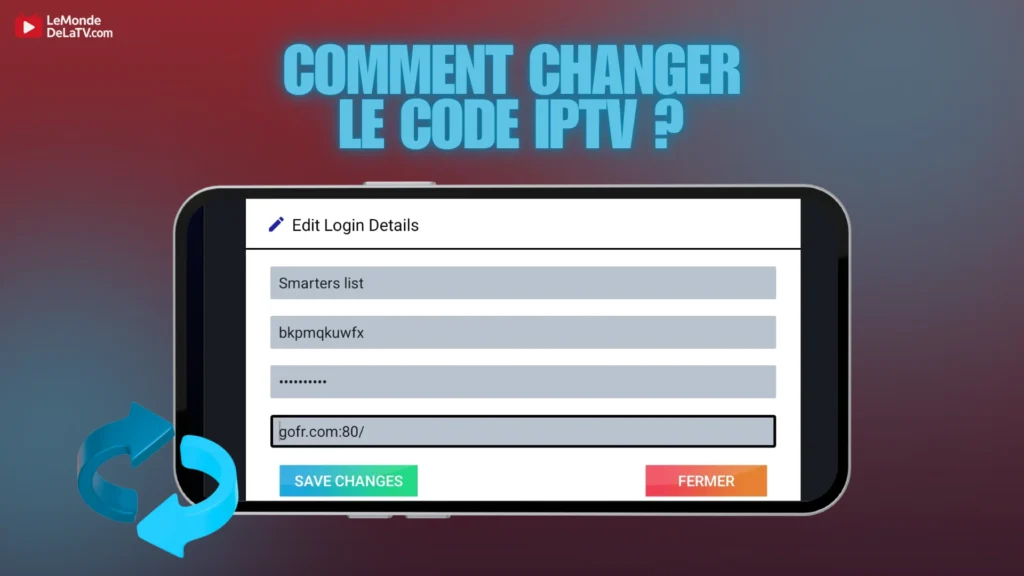
remplacez les anciens identifiants par le nouveau nom d’utilisateur, le nouveau mot de passe et la nouvelle adresse du serveur, puis appuyez sur « Enregistrer ». La nouvelle liste sera ensuite chargée automatiquement.
Comment vérifier que le nouveau code fonctionne ?
Pour vérifier si le nouveau code IPTV fonctionne, assurez-vous d’abord que le contenu se charge correctement. Testez plusieurs chaînes, ainsi que quelques films et séries, afin de vérifier qu’ils se lancent sans problème et qu’aucun écran vide n’apparaît. Si tout fonctionne normalement, le code est actif.
Dans le cas contraire, fermez puis rouvrez l’application. Si le problème persiste, contactez votre fournisseur ou le service d’assistance.
Conseils pour une expérience réussite :
Pour profiter d’une expérience IPTV réussie, il est essentiel de disposer d’une connexion Internet rapide et stable afin d’éviter les coupures, les ralentissements ou l’apparition d’écrans noirs.
L’utilisation d’un câble Ethernet est également recommandée, car il offre souvent une connexion plus stable que le Wi-Fi.
Vérifiez aussi que les identifiants sont correctement saisis et utilisez une application fiable, compatible avec votre appareil et régulièrement mise à jour.
Conclusion :
Dans cet article, notre équipe a essayé de vous expliquer comment changer le code IPTV facilement et simplement sur vos appareils. Nous espérons que ces informations vous seront utiles et vous aideront à effectuer cette modification sans difficulté. N’oubliez pas de partager votre avis et votre expérience dans les commentaires.
FAQ :
Oui, il est possible de modifier les données IPTV sans supprimer l’ancienne liste. Il suffit d’accéder aux paramètres de l’application, de choisir l’option de modification, de remplacer les anciennes informations par les nouvelles, puis d’enregistrer les changements. Pensez toutefois à conserver les anciens identifiants afin de pouvoir les réutiliser en cas de besoin. Si votre application ne propose pas cette fonction, ajoutez simplement un nouveau compte tout en gardant temporairement l’ancien.
La modification des données IPTV ne prend généralement que quelques minutes. Après avoir reçu les nouveaux identifiants, il suffit de les saisir à la place des anciens, puis d’enregistrer les changements. La vitesse de la connexion Internet peut également influencer le temps nécessaire au chargement et à l’activation de la nouvelle liste.
Vous pouvez contacter le service d’assistance par les moyens proposés par votre fournisseur, comme l’adresse e-mail, le chat direct sur WhatsApp ou le numéro du service client. Avant de le contacter, préparez les informations utiles et décrivez clairement le problème rencontré, en précisant le type d’appareil et l’application utilisée. Vous pouvez également envoyer une capture d’écran du problème, sans afficher votre mot de passe ni vos données sensibles.
En général, il n’est pas nécessaire de redémarrer l’application après avoir enregistré les nouvelles données. Toutefois, si le contenu ne fonctionne pas ou si aucune liste ne s’affiche, fermez l’application puis ouvrez-la de nouveau. Si les chaînes, les films et les séries apparaissent normalement et se lancent sans problème, le redémarrage n’est pas nécessaire.

Asmae est une digital nomad, passionnée de voyages et en même temps de divertissement. Grâce à la technologie et à Internet, elle peut être partout et profiter de regarder ce qu’elle veut sur différents appareils.
Spécialiste de tout ce qui touche à Android et la TV, elle publie des articles détaillés sur son expérience avec les applications et les programmes de visionnage pendant ses déplacements.